Tampilkan postingan dengan label Android. Tampilkan semua postingan
Cara Root Android tanpa Komputer (ROOT APK tanpa PC)

Cara Root Android tanpa Komputer (ROOT APK tanpa PC)

Kingo Android Root telah meluncurkan KingoRoot apk for Android, yang menyediakan satu-klik solusi akar Android universal untuk pengguna Android. Sangat mudah untuk menggunakan dan menyimpan kesulitan untuk terhubung ke PC melalui kabel USB.

Sebelum melompat ke dalam proses rooting, pastikan Anda mendapatkan segalanya dengan benar terlebih dahulu.
Perangkat dihidupkan.
Pada tingkat baterai minimal 50%.
koneksi internet diperlukan (jaringan Wi-Fi yang disarankan).
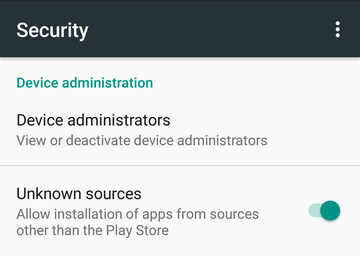
Mengizinkan instalasi aplikasi dari unknown sources.

Settings > Security > Unknown Sources
Root Android via KingoRoot APK Without PC Selangkah demi selangkah
Langkah 1: Free download KingoRoot.apk.
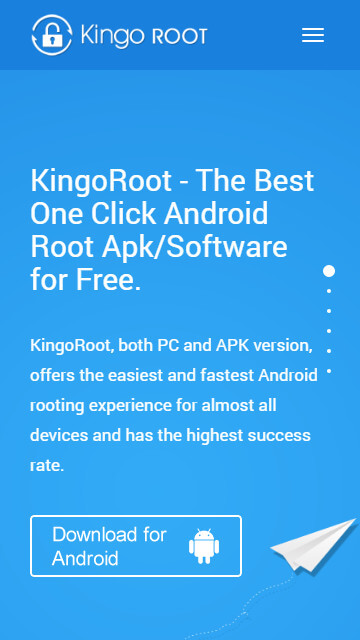


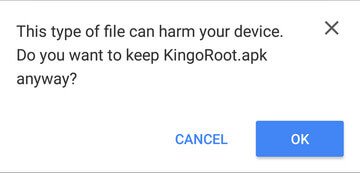
download akan secara otomatis mulai. Jika Chrome telah memperingatkan Anda tentang KingRoot.apk, klik "OK" untuk melanjutkan.
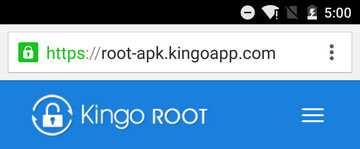

Jika Anda menggunakan PC untuk melihat tutorial ini, Anda memiliki tiga pilihan.
Anda dapat menggunakan PC Versi KingRoot Android (PC Version), yang memiliki tingkat keberhasilan yang lebih tinggi karena alasan teknis.


Anda dapat men-download KingRoot.apk pada PC Anda, transfer ke perangkat Android Anda dan kemudian menemukan file melalui File Explorer dan menginstalnya dari bagian APK.
Step 2: Install KingoRoot.apk on your device.

Jika Anda tidak memeriksa "Unknown Sources" di Pengaturan> Security, kemudian pada saat instalasi, Anda akan mendapatkan prompt "Install blocked", yang menyatakan bahwa "Untuk keamanan, ponsel Anda diatur untuk memblokir instalasi aplikasi yang diperoleh dari unknown sources".
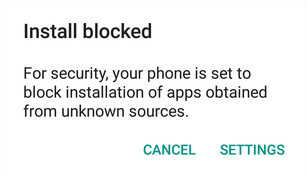


Cukup ikuti petunjuk telepon dan menginstal Kingo Akar pada perangkat Anda dan memungkinkan menginstal dari "Unknown Sources".
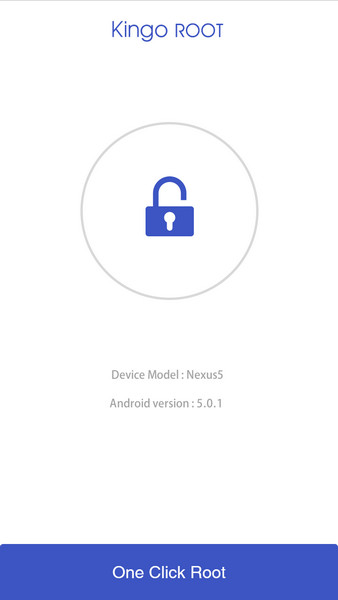
Langkah 3: Peluncuran "Kingo ROOT" app dan mulai rooting.

Kingo Akar adalah sangat user-friendly dan mudah digunakan. Klik "One Click Root" untuk memulai proses rooting.


Langkah 4: Menunggu beberapa detik sampai layar hasil muncul.
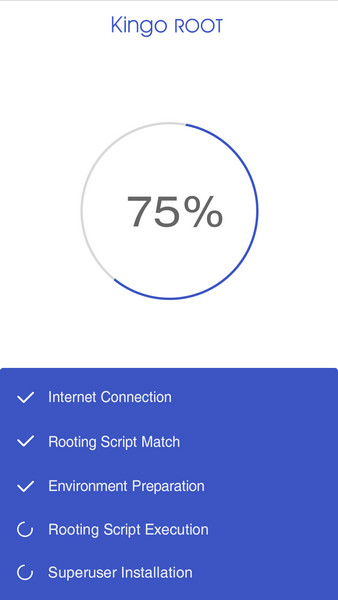

Langkah 5: Sukses atau Gagal.

Hal ini sangat disarankan agar Anda mencoba beberapa kali ketika rooting dengan versi KingoRoot apk. Kami memiliki beberapa metode rooting terintegrasi dalam akar apk, bagaimanapun, itu hanya akan berjalan satu per satu.

Sebelum Root Smartphone Android, Sebaiknya Anda Baca Dulu Ini


Adalah daya pikat menjadi superuser menggoda Anda? rooting android membuka dunia kemungkinan, tetapi juga dapat membatalkan garansi Anda, atau bahkan meninggalkan Anda dengan perangkat bata. Ya, ketika datang ke rooting Android Anda, Anda akan ingin tahu manfaat serta risiko.

Produsen dan operator memiliki kepentingan dalam dissuading Anda dari rooting. Tindakan perakaran bisa inheren berbahaya. Meski begitu, bagi pengguna berhati-hati, risiko minimal, dan potensi manfaat yang layak. Panduan ini akan memandu Anda melalui langkah-langkah yang diperlukan untuk membasmi ponsel Anda. Beberapa perangkat dapat berakar dalam beberapa menit. Lainnya mengambil sedikit riset. Satu hal yang jelas: rooting telepon Anda dapat menjadi salah satu cara terbaik untuk memanfaatkan potensi dalam perangkat Android Anda.

Apa yang rooting?

Rooting adalah jailbreaking untuk Android, dan memungkinkan pengguna untuk menyelam lebih dalam sub-sistem telepon. Pada dasarnya, itu akan memungkinkan Anda untuk mengakses seluruh sistem operasi dan menyesuaikan apa saja di Android Anda. Dengan akses root, Anda juga bisa mendapatkan sekitar pembatasan yang produsen atau operator mungkin telah diterapkan. Anda dapat menjalankan lebih banyak aplikasi, Anda bisa meng-overclock atau underclock prosesor Anda, dan Anda dapat mengganti firmware.


Salah satu insentif yang paling jelas untuk membasmi perangkat Android Anda adalah untuk membersihkan diri dari bloatware itu tidak mungkin untuk meng-uninstall. Anda akan dapat mengatur wireless tethering, bahkan jika itu telah dinonaktifkan secara default. Manfaat tambahan termasuk kemampuan untuk menginstal aplikasi khusus dan flash ROM kustom, yang masing-masing dapat menambahkan fitur tambahan dan merampingkan ponsel atau kinerja tablet ini. Banyak orang tergoda oleh kemampuan untuk sepenuhnya menyesuaikan tampilan ponsel mereka. Anda juga dapat secara manual menerima atau menolak izin aplikasi.

Anda tidak akan menemukan banyak menakjubkan harus dimiliki aplikasi bila Anda root, tetapi ada cukup untuk membuatnya berharga. Sebagai contoh, beberapa aplikasi memungkinkan Anda untuk secara otomatis cadangan semua aplikasi dan data mereka, benar-benar memblokir iklan, membuat terowongan aman ke Internet, overclock prosesor, atau membuat perangkat hotspot nirkabel.

Mengapa Anda tidak akan root?

Pada dasarnya ada tiga kontra potensi untuk rooting Android Anda.
Membatalkan garansi Anda: Beberapa produsen atau operator akan menggunakan rooting sebagai alasan untuk membatalkan garansi. Ini perlu mengingat bahwa Anda selalu dapat unroot. Jika Anda perlu mengirim perangkat kembali untuk perbaikan, hanya flash ROM cadangan asli Anda dibuat dan tidak ada yang akan pernah tahu bahwa itu ter-root.
Bricking telepon Anda: Setiap kali Anda mengutak-atik terlalu banyak, Anda menjalankan setidaknya risiko kecil bricking perangkat Anda. Cara yang jelas untuk menghindari hal itu terjadi adalah untuk mengikuti instruksi dengan seksama. Pastikan bahwa panduan Anda mengikuti bekerja untuk perangkat Anda dan bahwa setiap kustom ROM Anda flash dirancang khusus untuk itu. Jika Anda melakukan penelitian Anda dan memperhatikan masukan dari orang lain, bricking seharusnya tidak pernah terjadi.
Risiko keamanan: Rooting dapat memperkenalkan beberapa risiko keamanan. Tergantung pada apa layanan atau aplikasi yang digunakan pada perangkat Anda, rooting bisa membuat kerentanan keamanan. Misalnya, Google menolak untuk mendukung layanan Google Wallet untuk perangkat ter-root.
Cara Instal Android di VirtualBox dengan Mudah dan Langkah yang benar

Cara Instal Android di VirtualBox dengan Mudah dan Langkah yang benar


Ingin menjalankan Android pada PC Anda? Android-x86 Project telah porting Android untuk platform x86 dari ARM. Android-x86 dapat diinstal pada netbook dengan perangkat keras yang didukung, tetapi Anda juga dapat menginstal Android di VirtualBox.

Android dapat dijalankan hanya sebagai mesin virtual lain, seperti Anda akan menjalankan mesin virtual Windows atau Linux. Hal ini memungkinkan Anda untuk bermain dengan antarmuka Android dan menginstal aplikasi dalam lingkungan Android penuh pada PC Anda.
Apa yang akan Anda Perlu

Sebelum Anda bisa memulai, Anda harus baik VirtualBox dan Android-x86 ISO untuk menginstal di dalam VirtualBox.

Install VirtualBox: Download and install VirtualBox jika Anda belum memilikinya diinstal.
Download an Android-x86 ISO: You can find the latest Android-x86 ISO files. Mendownload satu - saat ini Android 4.4.

Membuat Virtual Machine Android

Anda sekarang dapat membuka VirtualBox dan menciptakan mesin virtual baru dengan mengklik tombol New. Pergi melalui wizard dan mengkonfigurasi mesin virtual Anda dengan pengaturan sebagai berikut:
Sistem operasi: Linux - Linux 2.6 (atau versi yang lebih baru)
Memory Size: 512 MB
Hard Drive Size: 3 GB or More


Selanjutnya, daya pada baru mesin virtual dan titik VirtualBox Anda di Android-x86 ISO file yang Anda download. installer akan boot up dalam mesin virtual Anda.

Pilih opsi Instalasi dan tekan Enter untuk melanjutkan.


Kita harus membuat partisi untuk sistem Android. Pilih Buat / Ubah opsi partisi dan tekan Enter.


Pilih opsi New dengan tombol panah dan tekan Enter untuk membuat partisi baru dalam ruang bebas.


Pilih opsi Primer dan tekan Enter, kemudian tekan Enter lagi untuk memiliki partisi mengambil seluruh ukuran disk virtual yang Anda buat.


Menyorot opsi Bootable dan tekan Enter untuk membuat bootable partisi, kemudian pilih opsi theWrite dan tekan Enter untuk menulis perubahan ke disk virtual. Anda harus mengetikkan yesand tekan Enter untuk mengkonfirmasi menulis perubahan.


Aktifkan opsi Keluar dan Anda akan kembali ke layar Pilih Partisi.

Kali ini, Anda akan melihat partisi yang Anda buat di bagian atas layar. Pilih partisi dan tekan Enter untuk menginstal Android untuk itu.


Pilih sistem file ext3, dan kemudian pilih Ya untuk memformat partisi.


Pilih Ya untuk menginstal bootloader GRUB, dan kemudian pilih Ya untuk menginstal / sistem direktori sebagai read-write.


Setelah Anda selesai, Anda dapat menghapus file ISO dan reboot mesin virtual Anda.


Android harus boot up seperti sistem operasi lain akan di mesin virtual Anda. Sebagai dengan smartphone Android atau tablet, Anda akan harus melalui proses setup dan opsional memberikan rincian akun Google. Loncat layar setup Wi-Fi - Android akan menggunakan koneksi internet standar mesin virtual Anda.


Jika kursor mouse Anda tidak bekerja, klik menu Machine dan pilih opsi Disable Tikus Integrasi. Klik di dalam mesin virtual dan Anda akan melihat kursor mouse. Tekan tombol host ditampilkan di sudut kanan bawah virtual jendela mesin (default kunci: Hak Ctrl) untuk melepaskan kursor mouse dari mesin virtual.


Anda akan boot ke lingkungan Android hidup, lengkap dengan aplikasi Google seperti Gmail, Maps, dan Play Store untuk menginstal aplikasi lain.

Android terutama dirancang untuk input sentuhan, tetapi juga dapat digunakan dengan mouse dan keyboard - ini berarti bahwa mouse komputer Anda dan keyboard dapat berfungsi perangkat input sebagai berguna. Hanya tidak mencoba melakukan apa pun yang Anda butuhkan untuk multi-touch.


Ini bukan cara tercepat untuk menjalankan aplikasi Android di PC Anda - BlueStacks lebih cepat jika semua yang Anda ingin lakukan adalah bermain Temple Run 2 atau game Android lain pada PC Windows Anda. Namun, Android-x86 menyediakan akses ke sistem Android lengkap dalam mesin virtual. Ini adalah cara yang bagus untuk mendapatkan lebih akrab dengan sistem Android standar atau hanya bereksperimen dengan itu seperti Anda akan bereksperimen dengan mesin virtual yang berjalan setiap sistem operasi lain.

Go layar penuh dengan mesin virtual Android dan Anda akan mendapatkan ide dari apa yang akan Anda gunakan Android pada laptop. Jika rumor kita dengar benar, kita akan melihat laptop Android yang keluar tahun ini - perangkat ASUS Transformer sudah berfungsi seperti laptop Android ketika dalam modus berlabuh.
4 Cara Jalankan Android di PC Anda dan Membuat Sendiri "Ganda OS" Sistem Anda

4 Cara Jalankan Android di PC Anda dan Membuat Sendiri "Ganda OS" Sistem Anda


Intel sekarang tertarik mendorong "Ganda OS" PC - perangkat dengan Windows 8 dan Android pada mereka. Tapi Anda tidak perlu membeli PC baru untuk melakukan hal ini - Anda dapat menjalankan aplikasi Android dan bahkan sistem operasi Android pada PC Anda saat ini.

Hal ini memungkinkan Anda untuk menggunakan ekosistem Android untuk aplikasi berbasis sentuhan pada Windows laptop sentuh diaktifkan dan tablet, sehingga tidak membuat akal. Tentu saja, proses ini clunker daripada hanya menggunakan Windows 8 aplikasi.
BlueStacks

BlueStacks (Download disini) saat ini cara terbaik untuk menjalankan aplikasi Android di Windows. Ini tidak menggantikan seluruh sistem operasi Anda. Sebaliknya, menjalankan aplikasi Android dalam jendela pada desktop Windows Anda. Hal ini memungkinkan Anda untuk menggunakan aplikasi Android seperti program lainnya. BlueStacks juga termasuk dukungan untuk memudahkan instalasi aplikasi dari Google Play, sehingga proses ini sehalus mungkin. Bahkan lebih baik, BlueStacks menjalankan aplikasi dan game Android dengan kinerja mengejutkan baik.

Solusi ini tidak dapat menggantikan Windows dengan Android, tapi itu bukan hal yang buruk - solusi yang memungkinkan Anda untuk dual boot Android dengan Windows saat ini tidak stabil bersaing. Ini hanya solusi untuk menjalankan aplikasi Android di Windows. Tidak seperti banyak pilihan lain di sini, ini adalah pengalaman yang cukup stabil dan dipoles.

aplikasi yang serupa, termasuk YouWave dan Windroy, kekurangan kecepatan dan kemudahan instalasi aplikasi BlueStacks penawaran.

Resmi Android Emulator

Google menyediakan sebuah emulator Android resmi sebagai bagian dari Android SDK (Download disini). Anda dapat menggunakannya untuk menjalankan sistem operasi Android di jendela di komputer Anda sudah ada. Ini akan memberikan Anda akses penuh ke seluruh sistem operasi Android. Ini dimaksudkan untuk pengembang untuk menguji aplikasi Android mereka.

Sayangnya, emulator Android resmi agak lambat dan bukan merupakan pilihan yang baik untuk penggunaan sehari-hari. Ini berguna jika Anda ingin menguji aplikasi atau bermain dengan versi terbaru dari Android, tetapi Anda tidak ingin benar-benar menggunakan aplikasi atau bermain game di dalamnya.

Untuk memulai dengan Emulator Android, mengunduh Google Android SDK, buka program SDK Manager, dan pilih Tools > Manage AVDs. Klik tombol New dan membuat sebuah Virtual Device Android (AVD) dengan konfigurasi yang diinginkan, kemudian pilih dan klik tombol Start untuk memulai itu.


Android-x86

Android-x86 (Download disini) adalah proyek komunitas ke port Android untuk platform x86 sehingga dapat berjalan secara native di Intel dan AMD prosesor, yang memungkinkan Anda untuk menginstal Android pada laptop atau tablet seperti yang Anda akan menginstal Windows atau Linux. Proyek ini awalnya penting untuk menyediakan cara untuk menjalankan Android pada netbook daya rendah, memberikan mereka netbook tua beberapa kehidupan tambahan.

Hanya perangkat tertentu secara resmi didukung pada saat ini. Halaman resmi berisi ASUS Eee PC, Viewsonic ViewPad 10, Del Inspiron Mini Duo, Samsung Q1U, Viliv S5, dan Lenovo ThinkPad x61 Tablet sebagai platform diuji. Namun, Anda juga harus dapat menginstalnya di dalam VirtualBox. Hal ini memungkinkan Anda untuk Cara Install Android dengan VirtualBox.

Ingatlah bahwa proyek ini tidak stabil. Anda harus ekstra hati-hati ketika menginstal pada perangkat keras fisik.

Android on Intel Architecture

Intel mengembangkan distribusi mereka sendiri dari Android untuk baru PC berbasis Intel dengan firmware UEFI. yang bernama Android on Intel Architecture, atau Android -IA. Intel bahkan menyediakan installer, yang dapat Anda gunakan untuk menginstal Android pada perangkat Windows 8 Anda. installer akan menanyakan apakah Anda ingin mempertahankan Windows dalam skenario dual-boot, jadi ini adalah cara untuk dual boot Android dan Windows pada laptop baru atau tablet.

Ingatlah bahwa proyek ini tidak stabil dan tidak akan bekerja pada setiap perangkat belum. Pada saat ini, Samsung XE700T, Acer Iconia W700, dan Lenovo X220T dan perangkat X230T tampak target resmi didukung. Proyek ini benar-benar menarik karena sedang didorong oleh Intel sendiri. Hal ini mungkin perangkat lunak yang sama Anda akan menemukan pada orang-orang baru "Ganda OS" Intel PC.

Pilihan ini bukan untuk pengguna biasa, tapi mungkin menjadi lebih stabil dari waktu ke waktu. Untuk informasi lebih lanjut, hubungi Intel Downloads, Quick Start, dan halaman Devices.


Jika Anda benar-benar ingin menjalankan aplikasi Android di komputer Windows Anda, Anda harus menginstal BlueStacks. Itu yang paling mudah, slickest, pilihan yang paling stabil.

Dalam jangka panjang, Android pada Intel Architecture dan proyek Android-x86 mungkin membuat Android lebih mudah untuk menginstal dan digunakan pada lebih banyak jenis hardware. Mereka bisa memberikan cara mudah untuk dual boot Android dan Windows - atau bahkan menggantikan Windows dengan Android. Untuk saat ini, proyek ini tidak dianjurkan kecuali Anda telah mendukung hardware - dan Anda harus berhati-hati bahkan jika Anda melakukannya.

Kontrol Android Anda dari Browser dengan AirDroid

Kontrol Android Anda dari Browser dengan AirDroid


AirDroid (Download disini) untuk Android menggantikan kabel USB anda dengan browser web Anda. Transfer file bolak-balik, mengirim pesan teks, memutar musik, melihat foto dan mengelola aplikasi - semua tanpa menginstal apapun pada komputer Anda.

AirDroid adalah gratis; bahkan tidak berisi iklan. Ini berfungsi sebagai web server, yang memungkinkan perangkat Android Anda dan komputer Anda untuk berkomunikasi melalui jaringan.

Mulai

AirDroid tersedia secara gratis dari Android Market. Mendukung Android 2.1 dan kemudian. Android 4.0 tidak serta didukung pada saat ini, tetapi AirDroid harus memperbarui dengan meningkatkan dukungan segera.

Meluncurkan aplikasi AirDroid setelah terpasang dan tekan Start untuk memulai server AirDroid.


AirDroid memberitahu Anda apa yang harus dilakukan - pasang alamat IP ke address bar web browser Anda.


Anda akan melihat halaman login. Gunakan kode dari Android Anda login. Hal ini untuk mencegah akses tidak sah ke perangkat Anda.


Jika Anda tidak melihat halaman login, perangkat Android dan komputer mungkin pada jaringan yang berbeda. Mereka harus berada di jaringan yang sama untuk menghubungkan. Jika komputer Anda terhubung melalui koneksi kabel, mungkin jaringan Wi-Fi dan jaringan kabel yang terisolasi satu sama lain.
Home Screen AirDroid ini

Setelah Anda terhubung, Anda akan melihat halaman utama AirDroid, yang berisi link dan statistik tentang perangkat Anda. Di sudut kanan bawah, Anda akan melihat kekuatan koneksi Wi-Fi, bar cakupan selular dan tingkat baterai dari perangkat Android Anda.


Klik Detil tautan untuk melihat informasi lebih lanjut tentang penyimpanan perangkat dan file yang dikandungnya.


Mentransfer & Managing File

Klik File untuk melihat isi kartu SD Anda. Jika Anda ingin membersihkan sistem file Anda, menghapus file dari sini lebih cepat daripada pergi melalui file manager pada Android Anda.


Gunakan menu klik kanan untuk mengelola file - Hapus menghapus secara permanen, sementara Exportdownloads ke komputer Anda. Ekspor sebagai ZIP download beberapa file atau direktori ke komputer Anda sebagai file tunggal.


Gunakan tombol Import untuk menambahkan file ke perangkat Anda melalui udara, tanpa mengangkat kabel USB.
Mengirim Pesan Teks

Anda dapat mengirim pesan SMS menggunakan panel Messages. Tidak perlu untuk mengambil Android Anda dan ketik pesan dalam; berpartisipasi dalam percakapan langsung dari browser web Anda.


Kontak dan Call Log panel memungkinkan Anda untuk menelusuri kontak Android dan melihat riwayat panggilan nya.

Bermain musik
Panel Music memungkinkan Anda untuk menggunakan perangkat Android Anda sebagai jukebox. Mencari musik dan memainkannya - Anda akan mendapatkan widget yang tetap di layar awal Android.


sama Ekspor dan Impor opsi yang memungkinkan Anda untuk mentransfer file musik ke dan dari perangkat Anda.

Nada dering dapat dikelola secara terpisah dari panel Ringtones
melihat Foto

Gunakan Foto panel untuk memamerkan foto pada monitor Anda, bukan layar kecil Anda Android.


mengelola Aplikasi

Dari layar Aplikasi, Anda dapat melihat perangkat Anda terpasang aplikasi. Anda dapat mencari aplikasi tertentu, atau mengurutkan mereka berdasarkan ukuran atau tanggal instalasi.


Gunakan tombol Uninstall untuk menghapus aplikasi atau tombol Ekspor untuk men-download sebagai file APK ke komputer Anda.

Jika Anda ingin menginstal aplikasi dari file APK, gunakan tombol Install Aplikasi untuk meng-upload ke perangkat Anda dan menginstalnya. Untuk menginstal aplikasi dari Android Market, klik ikon Market.

Anda harus mengkonfirmasi setiap penghapusan aplikasi dan instalasi dengan menekan pilihan pada layar Android Anda.
Menggunakan Clipboard

Jika Anda ingin copy dan paste antara komputer dan Android Anda, gunakan Clipboardoption. Dari Perangkat tombol salinan clipboard dari perangkat Anda ke kotak clipboard. Untuk tombol Device mengirimkan teks dalam kotak di clipboard Android.


Sekarang Anda siap untuk menggantikan kabel USB anda dengan browser web Anda. Kalau bukan untuk pengisian, Anda tidak akan pernah perlu menyentuh kabel USB Android Anda lagi.
Cara Berbagi Data dan File Antara Ponsel Android Anda dan PC

Cara Berbagi Data dan File Antara Ponsel Android Anda dan PC


Android tidak memiliki program desktop yang iTunes-seperti, sehingga proses sinkronisasi data Anda mungkin tidak jelas seperti itu dengan iPhone. Namun, Anda tidak memerlukan aplikasi sinkronisasi desktop yang - bahkan pengguna iPhone meninggalkan iTunes belakang.

Meskipun Anda dapat memindahkan file bolak-balik dengan kabel USB atau koneksi jaringan nirkabel, cara ideal untuk menyimpan data dalam sinkronisasi antara perangkat Anda adalah dengan mengandalkan layanan online yang melakukan pekerjaan untuk Anda.

Transfer File manual untuk Ponsel Anda

Jika Anda ingin mentransfer file dengan cara kuno, Anda dapat menyalin file langsung ke perangkat Android Anda. Ini sangat ideal jika Anda ingin menyalin musik, video, atau file media lainnya ke ponsel Android atau tablet. Setelah menyalin file lebih, mereka harus secara otomatis muncul di aplikasi media player Android Anda. Anda juga dapat menggunakan
a file manager app untuk melihat mereka.
USB Kabel: Hubungkan ponsel Android Anda langsung ke komputer menggunakan kabel USB yang Anda gunakan untuk diisi. Ini akan muncul sebagai drive baru di jendela Computer, di mana Anda dapat menyalin file bolak-balik seperti Anda akan dari USB flash drive. perangkat Android yang lebih tua mengharuskan Anda untuk pull down bar pemberitahuan pada ponsel Anda dan tekan Aktifkan pilihan penyimpanan USB untuk membuat penyimpanan Android diakses di PC setelah plugging di.


Transfer Berkas Wireless: Jika Anda ingin mentransfer file secara nirkabel, Anda memiliki berbagai macam pilihan. AirDroid adalah salah satu yang paling nyaman. Install the AirDroid app dan Anda akan dapat mengakses ponsel Anda dari browser web, memberikan Anda kemampuan untuk menyalin file bolak-balik. Anda juga bisa setel Windows networking atau membuat FTP server untuk memungkinkan ponsel Anda untuk mengakses penyimpanan PC Anda.


Cloud Storage: Menyalin file dengan cara kuno yang terbaik jika mereka sangat besar - misalnya, jika Anda ingin menyalin file video ke ponsel Android Anda. Namun, mentransfer file kecil dan menjaga file sinkron lebih mudah jika Anda menggunakan penyimpanan awan. Apakah Anda menggunakan Dropbox, Google Drive, SkyDrive, atau layanan penyimpanan awan lain, Anda bisa drop file ke dalam folder penyimpanan awan di komputer Anda dan buka aplikasi terkait di ponsel Anda. Ini akan memberikan Anda akses ke file tanpa harus mentransfernya ke ponsel Anda secara manual atau mengambil apapun dari penyimpanan internal ponsel Anda.

Ada pihak ketiga sinkronisasi aplikasi yang mencoba untuk meniru yang iTunes pengalaman dengan ponsel Android, tetapi Anda tidak membutuhkan mereka.
Sinkronisasi data Browser Anda

Ingin semua bookmark browser, tab yang terbuka, pengaturan sejarah, dan data lain untuk mengikuti Anda antara ponsel dan komputer? Hanya mengaktifkan opsi sinkronisasi di browser web Anda, instal browser yang sesuai pada ponsel Android Anda, dan mengaktifkan pilihan sync di sana, juga.
Google Chrome: Masuk ke Chrome pada PC Anda dengan akun Google Anda dan menggunakan browser Google Chrome di Android.
Mozilla Firefox: Aktifkan Firefox Sync pada PC Anda dan menggunakan Firefox untuk Android.
Opera: Jika Anda adalah pengguna Opera, Anda dapat mengaktifkan Opera Link dan menggunakan Opera untuk Android.

Pengguna Internet Explorer atau Safari tidak memiliki solusi sinkronisasi resmi. Ada aplikasi sync tidak resmi yang tersedia, tapi kami belum diuji mereka.


Dapatkan Musik pada telepon anda

Anda bisa menghubungkan kabel USB dan menyalin semua file musik ke ponsel Anda, tapi itu tidak akan ideal jika Anda memiliki terlalu banyak musik yang dapat dimuat di ponsel Anda. Sebaliknya, coba gunakan Manajer Google Music, yang akan meng-upload salinan file musik Anda ke server Google secara gratis. Anda kemudian dapat menggunakan aplikasi Play Musik Google di ponsel Anda untuk mendengarkan seluruh koleksi musik Anda jika Anda memiliki koneksi Internet, atau untuk cache musik di perangkat Anda untuk membuatnya dapat diakses secara offline.

Anda juga mungkin ingin mencoba menggunakan pihak ketiga aplikasi musik, sebagai gantinya.


Gunakan Layanan Online

Di masa lalu, orang disinkronisasi pilot sawit mereka dan smartphone lama dengan komputer mereka untuk menjaga kontak mereka, acara kalender, dan data lainnya dalam sinkronisasi antara PC dan perangkat genggam mereka. Ini bukan cara hal-hal yang dilakukan lagi - pada kenyataannya, Anda akan memiliki kesulitan menemukan solusi perangkat lunak yang memungkinkan Anda menyinkronkan data dengan cara ini.

Sebaliknya, data yang disinkronkan dengan mengandalkan secara online ( "cloud") jasa, dan Android melakukan hal ini secara default. kontak Android Anda dan acara kalender secara otomatis disinkronisasi dengan Kontak Gmail dan Google Calendar, di mana Anda dapat mengaksesnya dari web browser dengan masuk menggunakan akun Google yang sama. Setiap perubahan yang Anda buat pada Kontak atau Kalender dari browser akan mereplikasi diri pada ponsel Anda.

Alih-alih khawatir tentang sinkronisasi data bolak-balik, mencari layanan yang memiliki aplikasi Android yang solid dan situs yang berguna atau aplikasi desktop dan menggunakannya untuk menyimpan data Anda di sync di perangkat Anda. Sebagai contoh, itu jauh lebih mudah untuk menggunakan populer Evernote (atau mencatat aplikasi lain, seperti Google Google sendiri Jauhkan) untuk menyimpan catatan Anda di sync di perangkat Anda daripada untuk membuat catatan teks pada Android Anda dan menyalinnya kembali dan sebagainya menggunakan koneksi USB.